Panduan · Bab 6 dari 21
Beranda: semua kotak di halaman utama
Aman dibelanjakan hari ini, uang sampai gajian, status dan skor, jadwal bulan ini, belanja harian, ke mana uangmu, dan target, dijelaskan satu per satu.
Sekilas Beranda
Beranda menjawab satu pertanyaan: hari ini perlu apa? Di laptop, kolom kanan berisi yang dipantau setiap hari (aman dibelanjakan, status, tips, jadwal, hitungan, target), kolom kiri berisi gambaran bulan ini (belanja harian, ke mana uangmu, arus kas, transaksi terbaru, minggu lalu).
Di HP semuanya satu kolom: sambutan, Aman dibelanjakan, status bulan ini, Tips, jadwal, belanja harian, dan ke mana uangmu. Sisanya (hitungan dari datamu, target, arus kas, transaksi terbaru, minggu lalu) terbuka dengan tombol Lihat lebih lengkap.
Di kanan atas: kolom Cari fitur, kalender, lonceng notifikasi, nama akunmu, Bantu isi, dan + Catat.
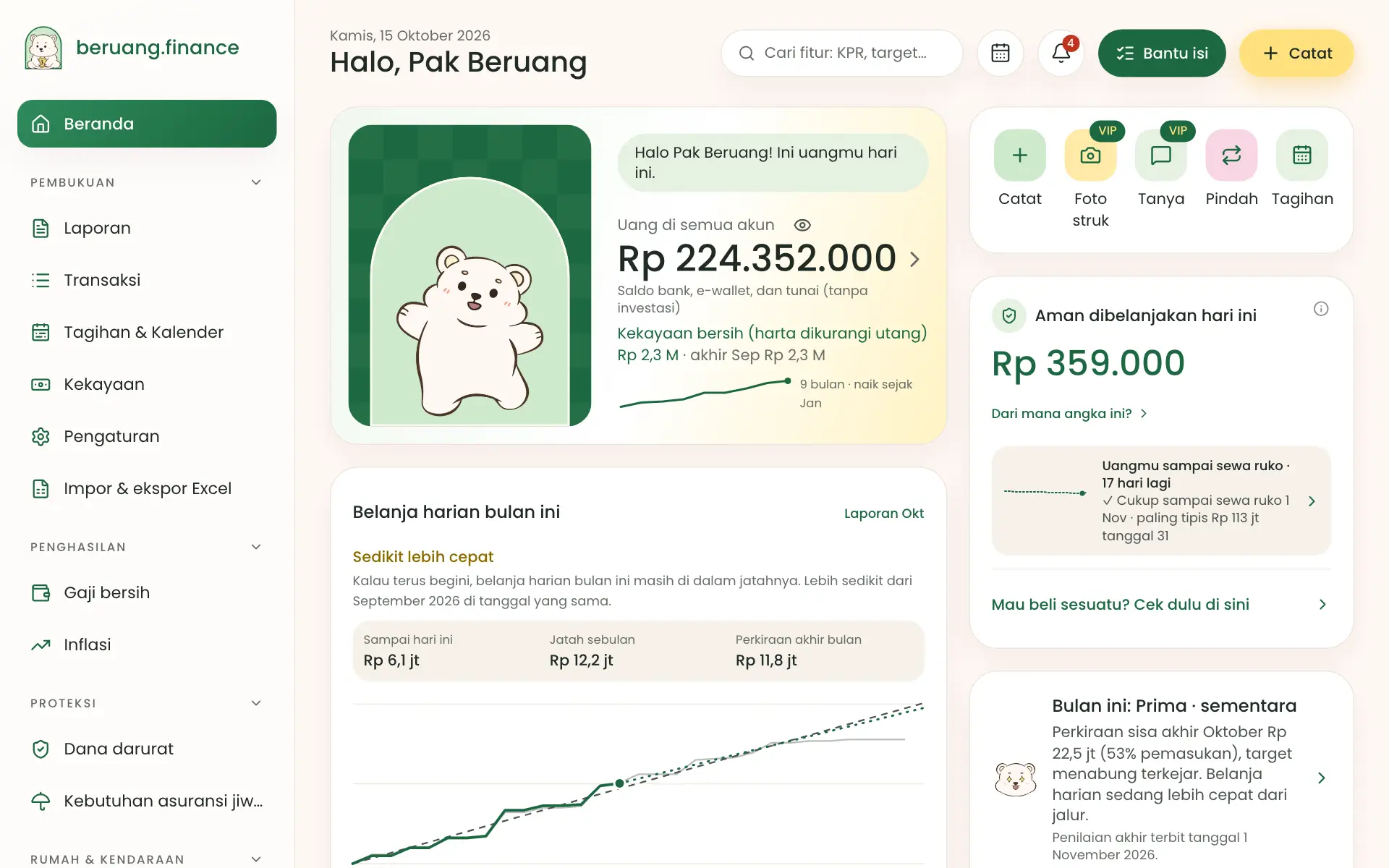
Kotak sambutan: uang di semua akun
Angka besar = saldo bank, e-wallet, dan tunai hari ini (investasi tidak ikut). Klik angkanya untuk membuka Kekayaan. Ikon mata menyembunyikan semua nominal di Beranda (Rp ••••••), misalnya saat membuka aplikasi di depan orang lain.
Di bawahnya Kekayaan bersih (semua yang kamu punya dikurangi utang), nilainya di akhir bulan lalu, dan garis kecil naik-turunnya beberapa bulan terakhir (bulan berjalan belum ikut). Klik garisnya untuk membuka Kekayaan.

Aman dibelanjakan hari ini
Batas belanja harian supaya anggaran dan uangmu cukup, setelah tagihan dan pengeluaran rutin yang belum dibayar disisihkan. Dihitung dari beberapa batas (sisa anggaran per hari, uang sampai gajian, dan target menabung), lalu dipakai yang paling kecil. Dari mana angka ini? menjelaskan batas mana yang dipakai.
Di bawahnya satu baris Uangmu sampai gajian: cukup atau tidak uangmu sampai pemasukan berikutnya, dan kapan paling tipis. Angkanya berubah setiap kali kamu mencatat.
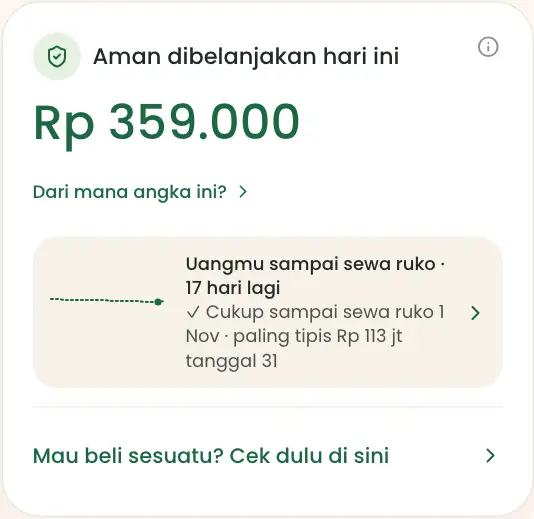
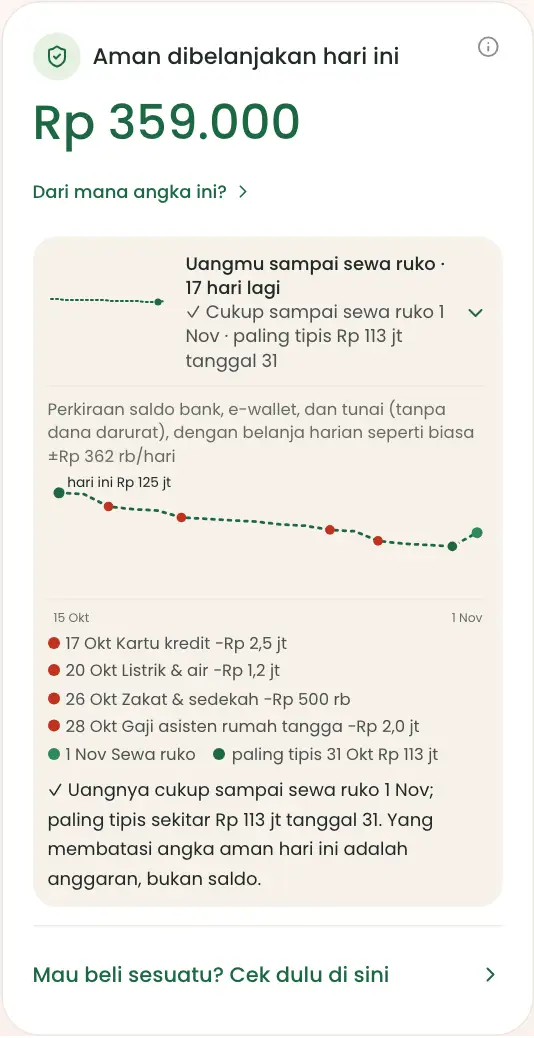
Uangmu sampai gajian
Klik baris Uangmu sampai gajian untuk melihat grafiknya: perkiraan saldo bank, e-wallet, dan tunai (rekening dana darurat tidak ikut) setiap hari sampai pemasukan berikutnya. Belanja harian dihitung seperti biasanya, tagihan dan cicilan yang belum dibayar mengurangi saldo di tanggalnya, pemasukan terjadwal menambahnya.
Titik merah = tagihan, titik di saat paling tipis berwarna hijau (cukup), kuning (tipis, kurang dari belanja seminggu), atau merah (diperkirakan habis). Kalimat di bawahnya menjelaskan kenapa angka aman bisa kecil walau uangnya cukup: yang membatasi adalah anggaran, bukan saldo.
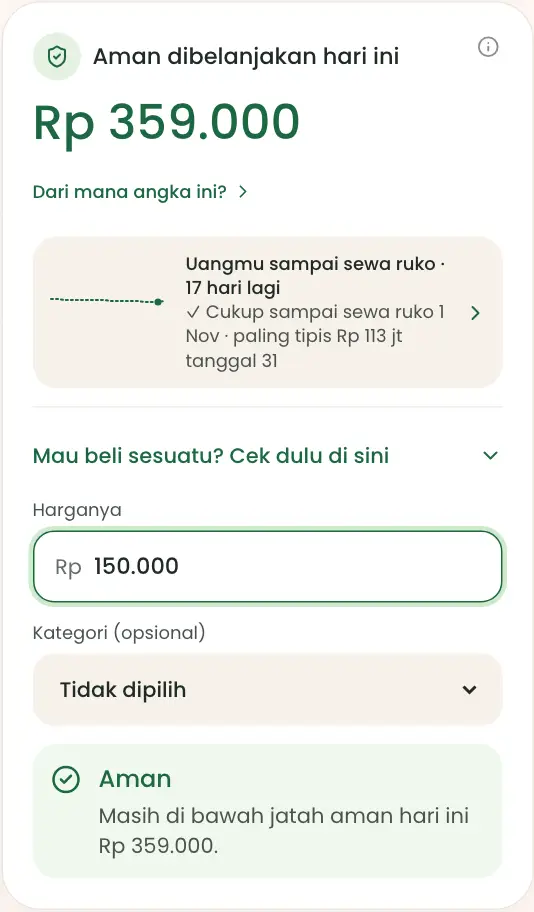
Boleh beli ini?
Ada di dalam kotak Aman dibelanjakan: klik Mau beli sesuatu? Cek dulu di sini. Tulis harga barang yang ingin dibeli (kategorinya boleh dipilih). Beruang menjawab: aman, bisa tapi memakai jatah hari lain, melewati anggaran, atau uangnya belum cukup.
Kotak ini hanya menghitung, tidak menyimpan apa pun.
Bulan ini dan skor kesehatan keuangan
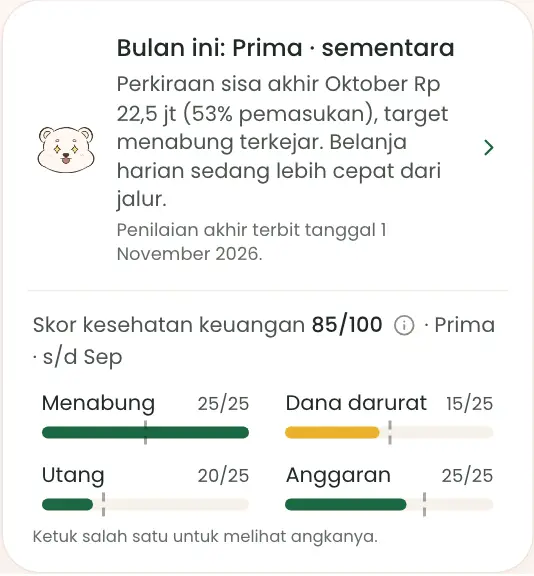
Satu kotak: di atas status Bulan ini (Prima, Sehat, Sakit, atau Kritis) dari perkiraan akhir bulan, sama dengan Laporan bulanan; klik untuk membuka Laporan. Di bawahnya Skor kesehatan keuangan 0–100 dari 3 bulan terakhir yang sudah selesai, dengan 4 batang kecil: menabung, dana darurat, utang, dan anggaran. Skor baru muncul setelah satu bulan penuh mencatat.
Rincian skor
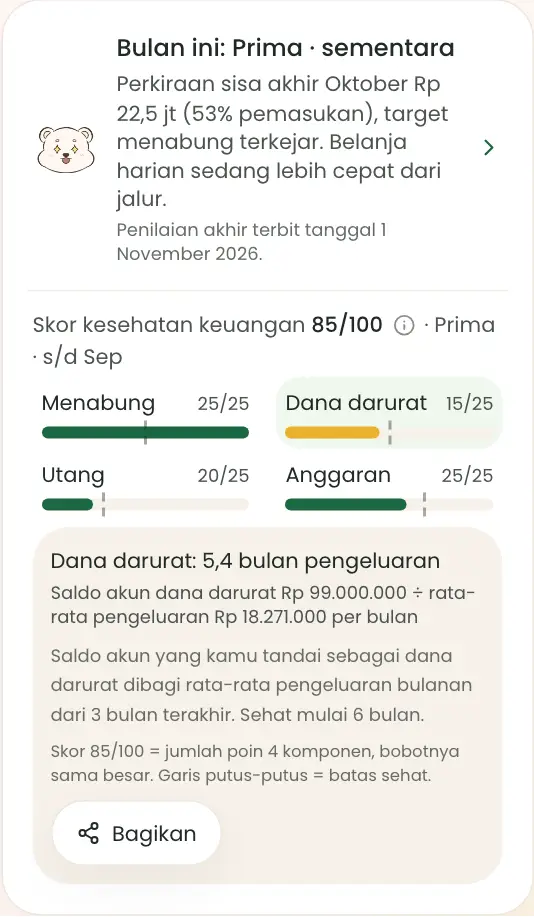
Klik salah satu batang untuk melihat angkanya: misalnya dana darurat 5,4 bulan pengeluaran, dari saldo akun dana darurat dibagi rata-rata pengeluaran per bulan, lengkap dengan cara hitungnya. Garis putus-putus adalah batas sehat. Klik lagi untuk menutup. Skornya bisa dibagikan sebagai gambar.
Tips dari Beruang
Hal yang bisa kamu coba sekarang, dari keadaan bulan ini dan skor kesehatanmu. Klik panah ‹ › untuk melihat tips berikutnya (paling banyak 3). Tipsnya umum dan dihitung dari catatanmu, bukan nasihat keuangan.
Sudah tahu atau tidak cocok? Pada tips yang bisa disembunyikan, klik Sembunyikan bulan ini di bawah kartu; tips itu tidak muncul lagi sampai bulan depan.
Tips dari Beruang ada di paket Plus dan VIP, juga di Laporan dan setiap kalkulator. Paket Premium melihat kartu kecil terkunci di tempatnya.

Sisa uang bulan lalu
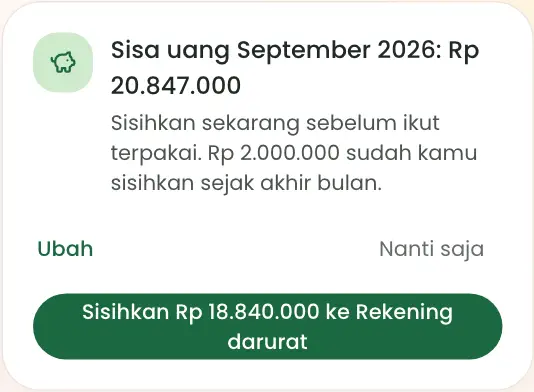
Muncul tanggal 1 sampai 10 kalau bulan lalu ada uang yang tersisa. Beruang mengusulkan menyisihkannya ke dana darurat, akun investasi, atau target finansial sebelum ikut terpakai.
Klik tombol Sisihkan untuk mencatat pindahnya, Ubah untuk mengganti jumlah atau tujuan, atau Nanti saja.
Jadwal bulan ini
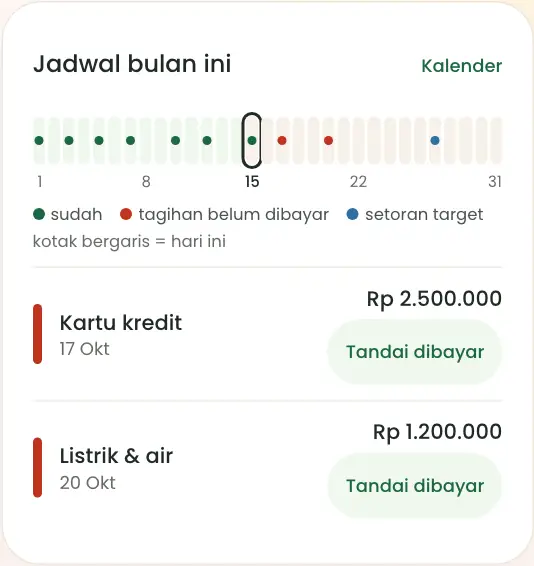
Pita tanggal 1 sampai akhir bulan, satu kotak per tanggal: hijau tua sudah dibayar atau sudah masuk, merah tagihan yang belum dibayar, hijau pemasukan, biru setoran target, kuning pengingat. Kotak bergaris tebal adalah hari ini. Klik pitanya untuk membuka Tagihan & Kalender.
Di bawahnya tagihan dan pemasukan terdekat (yang terlambat paling atas). Klik Tandai dibayar atau Tandai masuk setelah terjadi; Beruang membuka kartu konfirmasi lalu mencatat transaksinya.
Belanja harian bulan ini
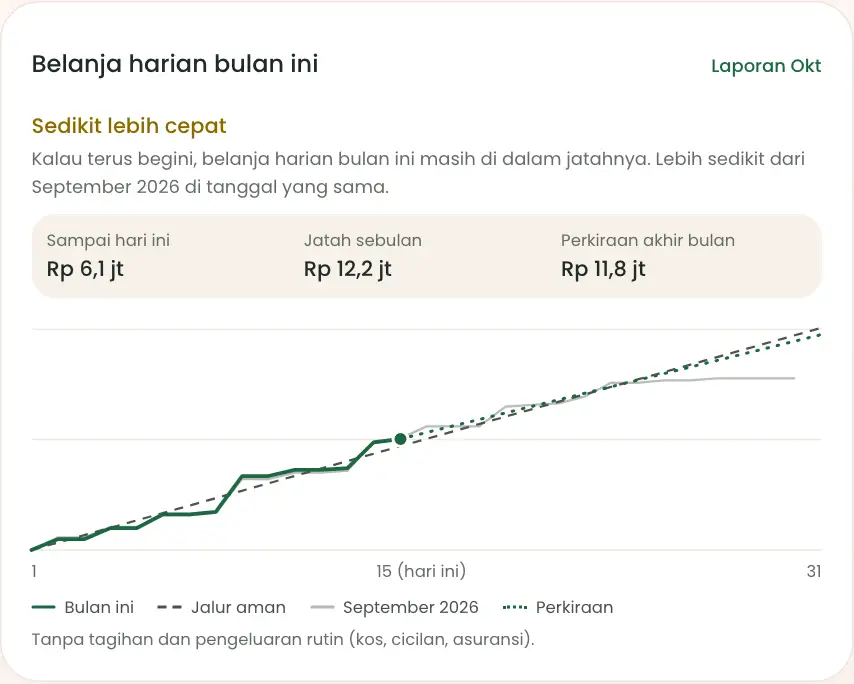
Garis hijau = belanja sehari-hari bulan ini yang menumpuk sejak tanggal 1. Tagihan dan pengeluaran rutin (kos, cicilan, asuransi) tidak ikut, supaya garisnya tidak melonjak di tanggal bayar. Garis putus-putus = jalur aman (jatah anggaran setelah tagihan), garis abu-abu = bulan lalu, titik-titik = perkiraan sampai akhir bulan kalau terus begini.
Di atas grafik: belanja sampai hari ini, jatah sebulan, dan perkiraan akhir bulan. Judulnya mengatakan apakah lajunya sesuai jalur atau lebih cepat.
Ke mana uangmu
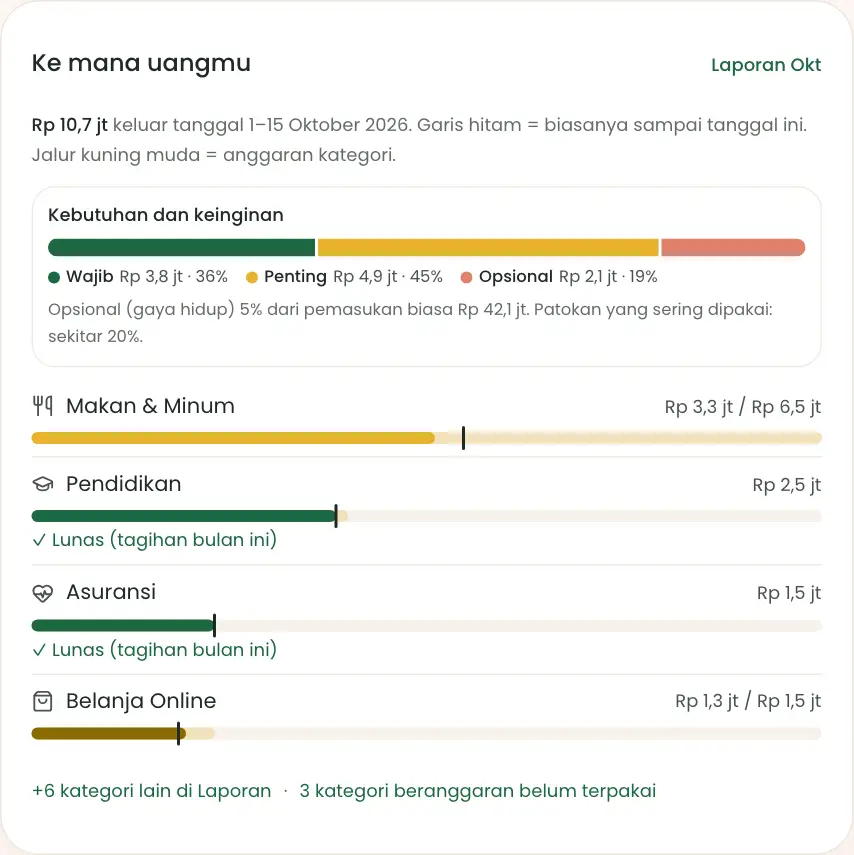
Pengeluaran bulan ini, dari tanggal 1 sampai hari ini. Paling atas Kebutuhan dan keinginan: berapa yang Wajib, Penting, dan Opsional (gaya hidup), dengan porsi Opsional dibanding pemasukan biasamu dan patokan yang sering dipakai (sekitar 20%).
Di bawahnya batang per kategori dengan satu skala. Garis hitam = biasanya sampai tanggal ini (rata-rata 3 bulan), jalur kuning muda = anggaran kategori. Batang merah = melewati anggaran atau jauh di atas biasanya; ✓ Lunas = tagihan bulan ini sudah dibayar. Klik kategori untuk melihat transaksinya.
Hitungan dari datamu
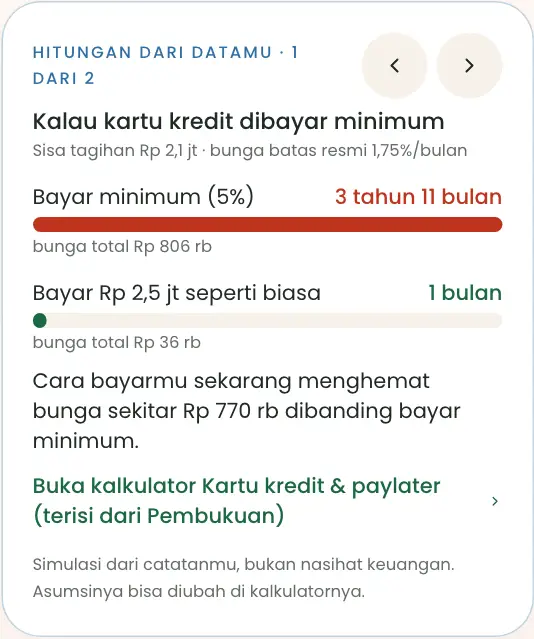
Hasil kalkulator yang diisi otomatis dari catatanmu, hanya yang relevan: kalau tagihan kartu kredit atau paylater dibayar minimum, urutan utang sampai lunas, dan ruang cicilan serta rumah maksimal yang masih aman (kalau belum punya KPR). Klik panah ‹ › untuk melihat hitungan lainnya.
Buka kalkulator membuka kalkulatornya dengan angka dari Pembukuan sudah terisi. Kotak ini ada di paket Plus dan VIP. Hasilnya simulasi, asumsinya bisa diubah di kalkulator.
Urutan utang sampai lunas
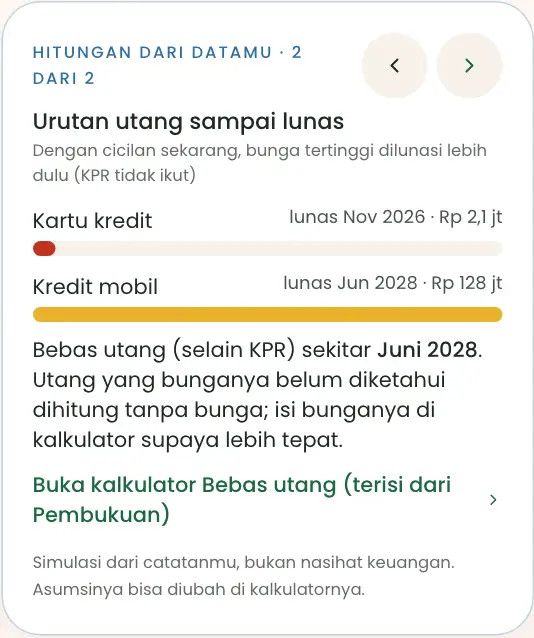
Contoh hitungan lain: semua utang selain KPR dengan cicilan sekarang, yang bunganya paling tinggi dilunasi lebih dulu, lalu perkiraan bulan bebas utang. Utang yang bunganya belum diketahui dihitung tanpa bunga; isi bunganya di kalkulator Bebas utang supaya lebih tepat.
Target finansial
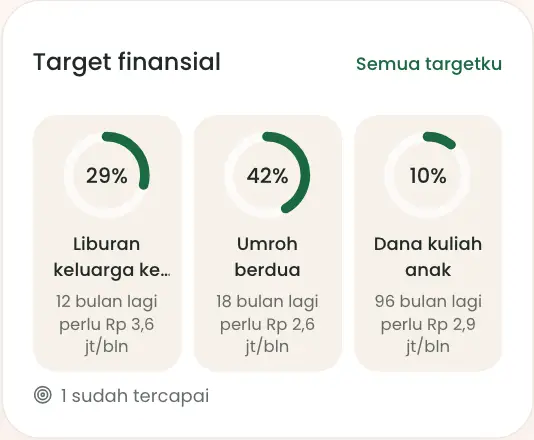
Paling banyak 3 target yang belum tercapai, yang paling dekat waktunya: kemajuannya (lingkaran), berapa bulan lagi, dan perlu menabung berapa per bulan. Semua targetku membuka halaman Target finansial.
Arus kas 6 bulan
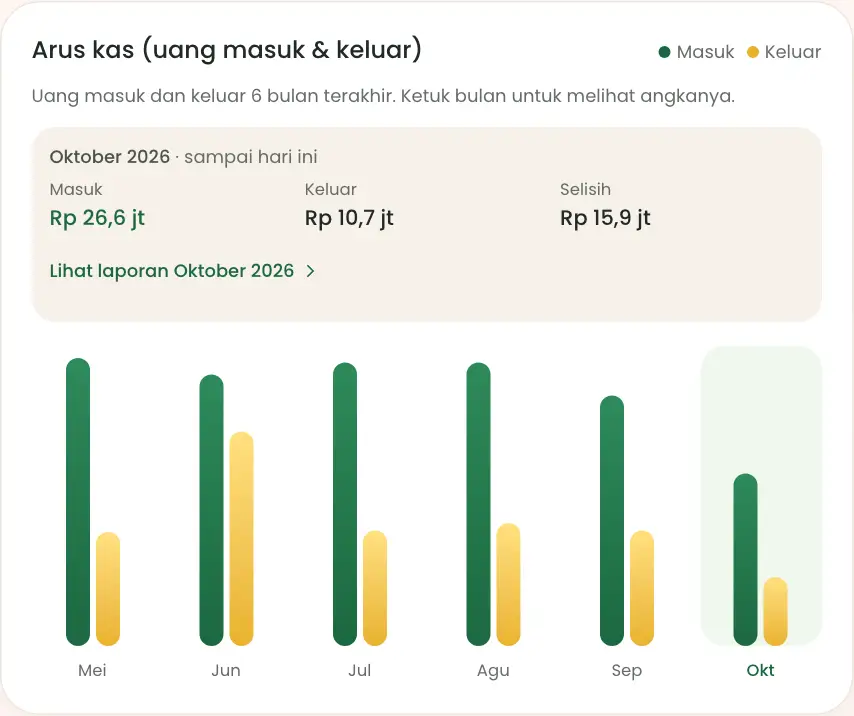
Batang hijau uang masuk, batang kuning uang keluar, 6 bulan terakhir. Kotak di atas grafik menampilkan angka Masuk, Keluar, dan Selisih untuk bulan yang dipilih.
Klik batang bulan lain untuk melihat angkanya. Lihat laporan membuka Laporan bulanan bulan itu.
Transaksi terbaru
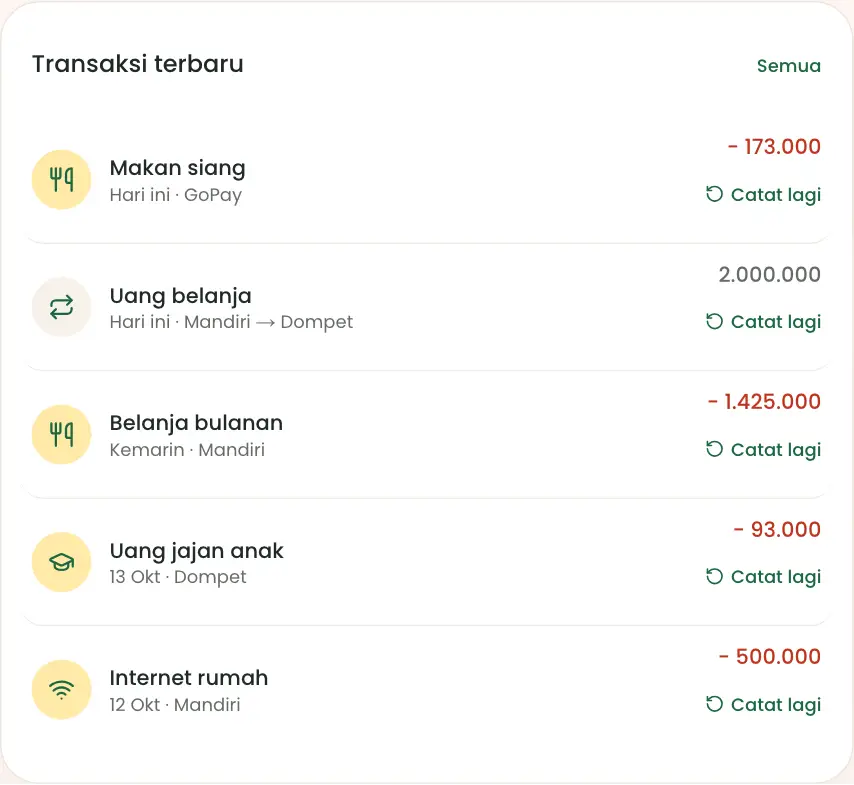
Lima catatan terakhir: keterangan, akun, dan jumlahnya (merah keluar, hijau masuk). Catat lagi membuka formulir Catat yang sudah terisi; Semua membuka halaman Transaksi.
Minggu lalu
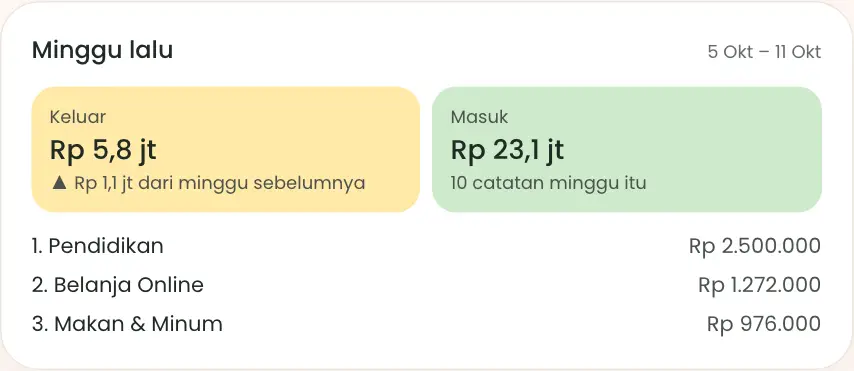
Ringkasan Senin sampai Minggu lalu: total keluar dibanding minggu sebelumnya, total masuk, jumlah catatan, dan 3 kategori terbesar. Muncul juga sebagai notifikasi setiap Senin.
Aksi cepat
Lima tombol: Catat, Foto struk (VIP), Tanya (VIP), Pindah (langsung membuka Catat jenis Pindah saldo), dan Tagihan. Formulir Catat terbuka di Beranda, jadi setelah menyimpan kamu tetap di sini. Di HP tombol-tombol ini ada di menu bawah, jadi kotak ini hanya tampil di laptop dan tablet.